

DL数が伸びる写真には“理由”がある
ストックフォトを始めて半年でPhotoAC 4,000DL を達成しました。
最初は「綺麗に撮れば売れる」と思っていましたが、実際はまったく違いました。
売れる写真には、
撮影 → RAW現像 → 合成 → 書き出し
までの一連の流れに“明確な意図”があります。
特に、
- 需要のある題材を選ぶ
- 素材として使いやすい構図にする
- Lightroom Classicでの現像
- CANVA・Affinity3での合成
この4つを組み合わせることで、埋もれていた写真が急に検索上位に上がり、DL数が一気に伸びました。この記事では、私が実際に行っている 売れるストックフォトの現像処理と合成手順 を、初心者でも再現できる形で詳しく解説します。
使用機材とソフトウェアの選定理由
①:メイン機材|OLYMPUS OM-D E-M5 Mark III(マイクロフォーサーズ)
私がストックフォトで最も使用しているのは、
OLYMPUS OM-D E-M5 Mark III と以下のレンズです。
- M.ZUIKO 12-45mm F4.0 PRO
- M.ZUIKO 60mm F2.8 Macro
- 軽くて機動性が高い
- マイクロフォーサーズは被写界深度が深く、素材写真に向いている
- RAW現像前提で撮るため、JPEGの仕上がりに依存しない
特に静物撮影では、
絞り優先モード(Aモード)+開放気味のF値
で主題を明確にし、RAW現像で最終調整します。
②:使用ソフト|Lightroom Classic・CANVA・Affinity3
Lightroom Classic は操作が難しいと言われますが、
ファイリング性能と現像性能は圧倒的に優秀 です。
- AIによる不要物削除
- 曇天を晴天に変える空の置き換え
- Photoshop並みのレタッチ機能
- カラー調整の自由度が高い
私の使用範囲では、
写真のレタッチに関しては、Photoshopを使わなくてもLightroom Classicだけで完結 しています。
以前は Adobe Creative Cloud を契約していましたが、
大幅値上げによりアマチュアとしては継続が難しくなりました。
そのタイミングで、
Affinity Photo → Affinity3(Affinity CANVA) が無料化。
Affinityは Photoshop の代替として十分な性能があります。
CANVAは無料でも使えますが、
- 背景透過
- 有料テンプレート
- Affinity CANVAとの連携
これらをフル活用するために有料プランを契約しています。
Lightroom Classicで行う“売れる写真”のRAW現像手順
ここからは、私が実際に行っている現像処理を詳しく解説します。
①: RAW+JPEGで撮影する理由
OLYMPUS OM-D E-M5 Mark IIIでは、
RAW+JPEG同時記録 に設定しています。
- JPEGで仕上がりを確認
- RAWで細かい調整
- ストックフォトは明るさが命
アートフィルターやホワイトバランスは使わず、
RAW現像で全て調整 します。
②: プロファイルを“アダプティブカラー”に変更
Lightroom Classicのデフォルトは Adobeカラー ですが、
私は必ず アダプティブカラー に変更します。
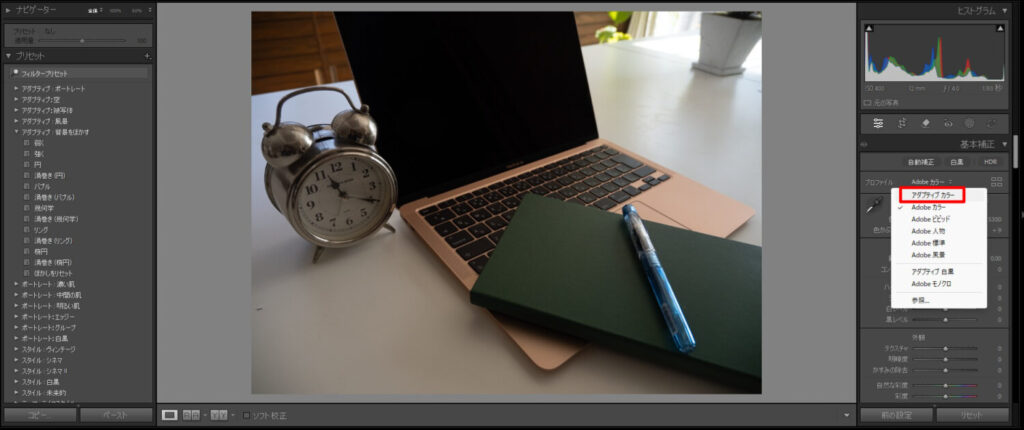
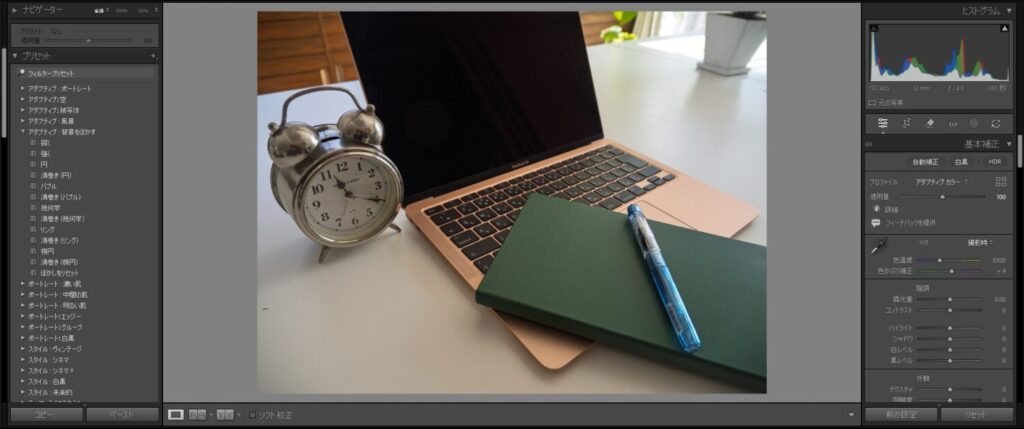
理由は:
- 色が鮮やかになる
- ストックフォト向けの明るい仕上がりになる
- 自然光の柔らかさを残しつつ、コントラストが整う
これだけで写真の印象が大きく変わります。
③:トリミングで“使いやすい構図”に整える
RAW現像の最初の工程として、私は必ず トリミング(切り抜き) を行います。
ストックフォトは「作品」ではなく「素材」なので、
被写体の主題が明確で、余白が使いやすい構図 に整えることが非常に重要です。
- 余白を広めに残す(文字入れスペースとして使われるため)
- 主題が中央に来すぎないように調整
- 不要な背景や情報量の多い部分をカット
- 合成を前提に、水平・垂直を正確に整える
特に、CANVAやAffinityで合成する場合、
トリミングで“素材としての形”を整えておくと後工程が圧倒的に楽 になります。
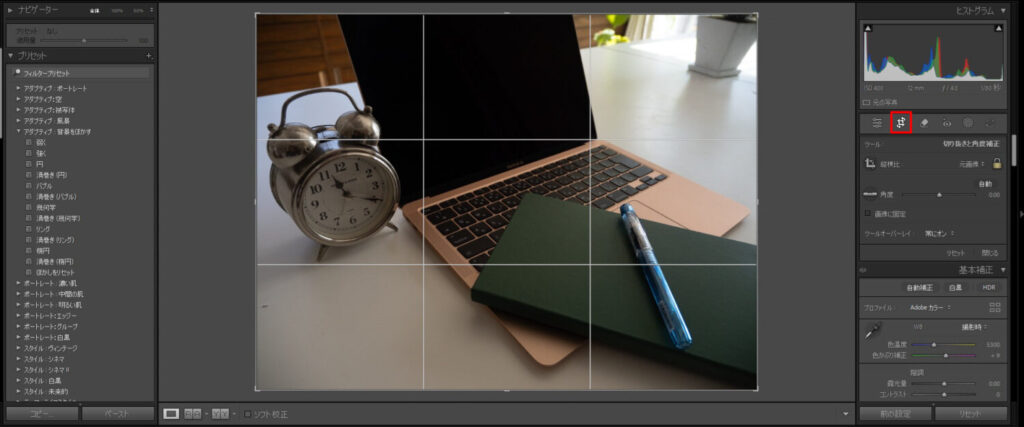
Lightroom Classicのトリミングツールは直感的で、
アスペクト比の変更や水平補正も簡単にできるため、
ストックフォト向けの構図作りに非常に向いています。
Lightroom Classicでのトリミング操作は、
他の画像編集ソフトとは少し仕様が異なります。
まず、写真の四隅に表示される 太線の枠をクリックしてドラッグ すると、
トリミング範囲を自由に調整できます。
必要な部分だけを囲むように枠を動かして構図を整えます。
一般的なソフトウエアでは Shiftキーを押しながらドラッグすると縦横比が固定 されますが、
Lightroom Classicは逆の仕様です。
何も押さずにドラッグすると縦横比が維持され、
Shiftキーを押しながらドラッグすると縦横比を自由に変更できます。
ただしMacOSの場合は、他のソフトウエアと同じで、Shiftキーを押しながらドラッグすると縦横比が固定 されます。
この仕様を理解しておくと、
- 余白を残したいとき
- SNS用に縦長・横長にしたいとき
- ストックフォト用に“文字入れスペース”を確保したいとき
など、目的に合わせた構図調整がスムーズに行えます。
ストックフォトでは、
主題が明確で、余白が使いやすい構図が売れやすい ため、
このトリミング工程は現像の中でも非常に重要なステップです。
④: 不要物削除(AIによる自動補完)
Lightroom Classicの削除モードは非常に優秀です。
- 電源コード
- 小さなゴミ
- 背景の不要な影
- テーブルの汚れ
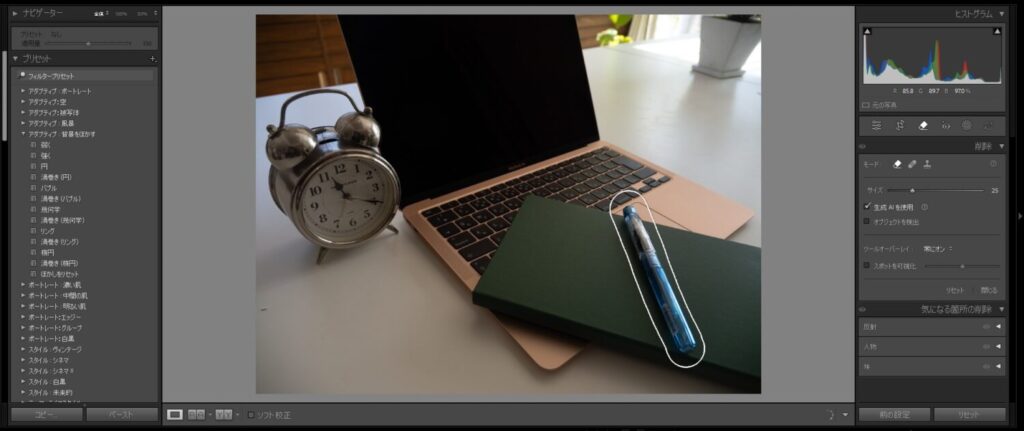
これらを大きめに選択しても、
AIが必要な部分だけを自然に補完してくれる ため、
ストックフォトの“素材としての使いやすさ”が一気に上がります。
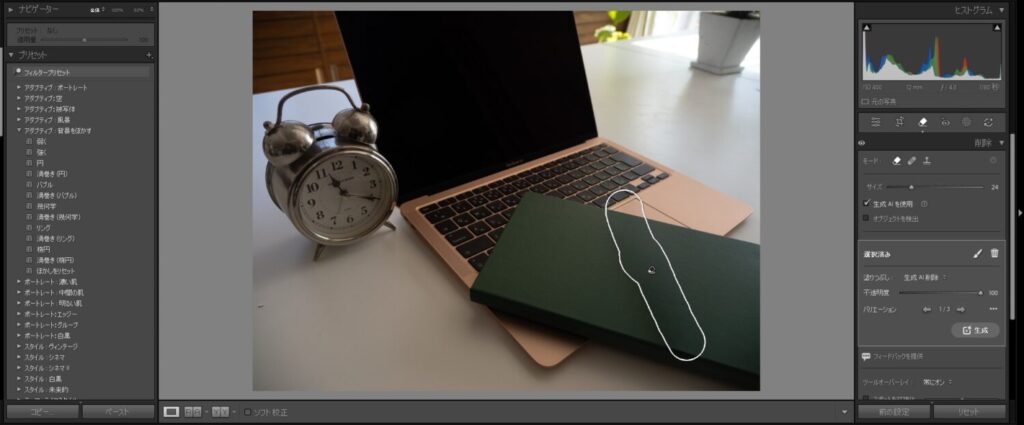
作品写真ではNGと思われる過度な画像処理も、
素材写真ではむしろ必須です。
⑤: 明るさ・色温度・シャドウの調整
ストックフォトは 明るい写真が圧倒的に売れる ため、
以下の調整を基本にしています。
- 露光量:+0.3〜+1.0
- 白レベル:+10〜+30
- 黒レベル:−10〜−30
- シャドウ:+20〜+40
- 色温度:+200〜+600(自然光に合わせる)
- キャリブレーション処理(適宜プレビュー画像を見ながら設定)
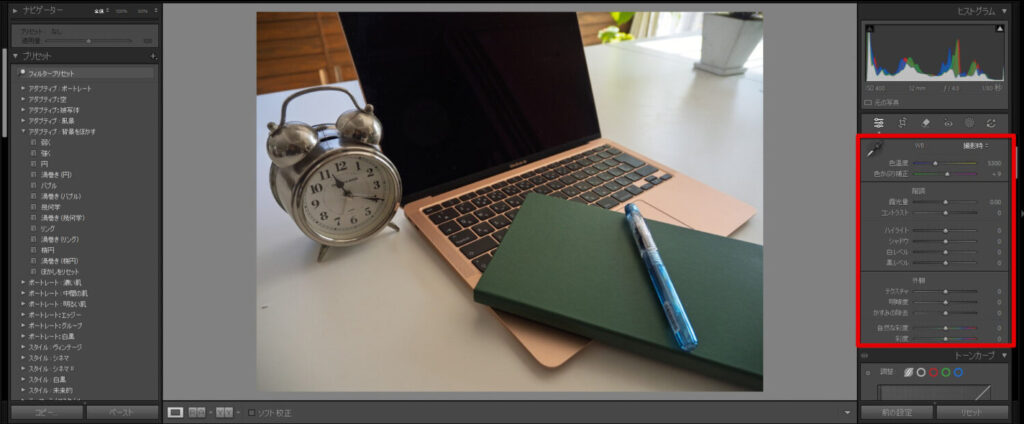
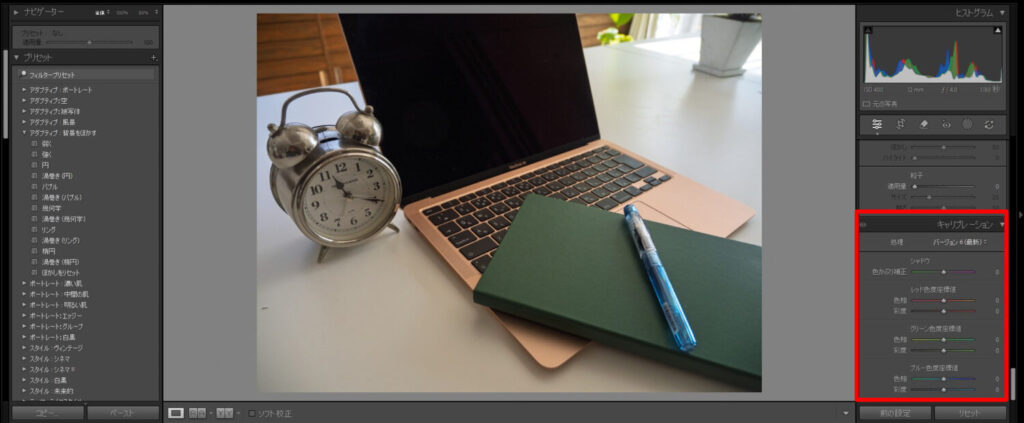
自然な明るさを保ちつつ、
“検索画面で目に留まる写真” に仕上げます。
CANVA・Affinity3で行う合成手順
①: Lightroomで現像 → CANVAで構成を作る
現像が終わったら、
CANVAで以下を行います。
- テキスト配置
- 図形・アイコンの追加
- 背景透過
- テンプレートを使った構成作り
CANVAは直感的に操作できるため、
量産に向いている のが最大のメリット。
②: Affinity3で細かい合成を仕上げる
Affinity3では、
- 細かい切り抜き
- 色の統一
- 光の方向の調整
- レイヤー合成
など、CANVAでは難しい部分を仕上げます。
Photoshopと同等の機能があります。
まとめ:売れるストックフォトは“現像と合成”で決まる
- RAW現像で明るさと色を整える
- AI削除で素材としての使いやすさを上げる
- CANVAで構成を作り、Affinityで仕上げる
- マイクロフォーサーズは素材撮影に向いている
- Lightroom Classicは現像・レタッチが強力
このワークフローを続けた結果、
半年で4,000DLを達成 できました。
Q&A:よくある質問
- Lightroom Classicは難しいですか?
-
最初は難しく感じますが、現像の自由度は圧倒的です。慣れると手放せません。
- CANVAとAffinity3はどちらが良いですか?
-
用途が違います。CANVA=構成・テンプレート Affinity=細かい合成・レタッチ両方使うのが最強です。
- Photoshopは必要ですか?
-
私の使用範囲では不要です。Lightroom Classic+Affinity3で十分です。
- マイクロフォーサーズでも売れる写真は撮れますか?
-
むしろ素材撮影には向いています。被写界深度が深く、ピントが合いやすいからです。